Open WebUI+Ollama:2026本地私有AI聊天教程
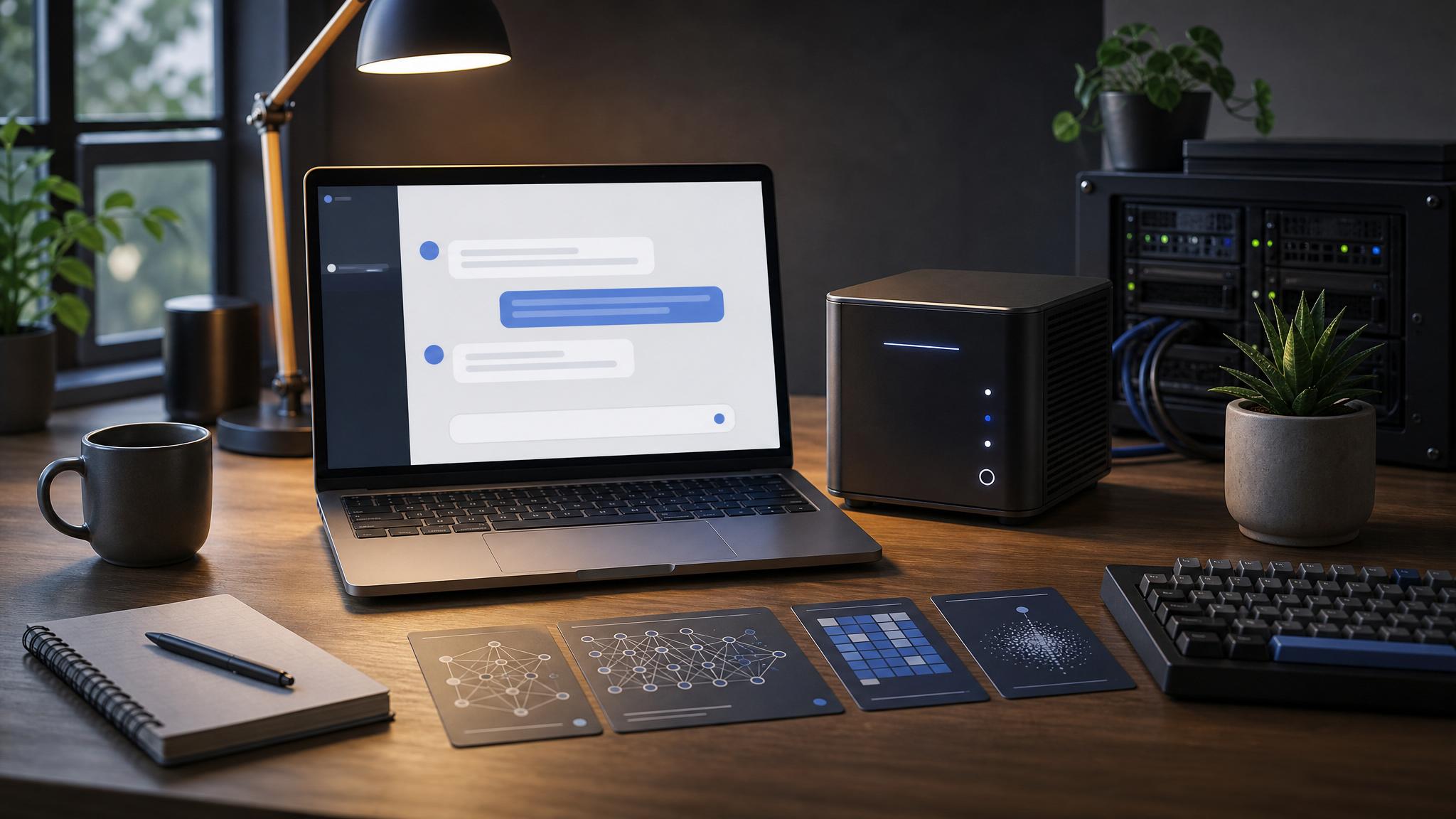
如果你想用比终端更清爽的方式运行本地模型,Open WebUI搭配Ollama是2026年值得一试的方案之一。简单说:Ollama负责跑模型,Open WebUI提供聊天界面、模型选择器、历史记录和管理层。两者都可免费自托管。你实际的花费在硬件、存储和一点配置耐心上。
最后这点很关键。这套组合比起从零搭建完整的本地AI环境要容易得多,但也不是魔法。硬件弱,回复就慢。Docker网络配置不对,Ollama连接就会断。如果你的主要目标是文档密集型的RAG,像AnythingLLM这样的工作区工具可能更合适。Open WebUI最适合的场景是:你想要一个灵活的前端,同时管理本地模型、云API,或者两者兼有。
这套方案适合谁
Open WebUI搭配Ollama对三类人最有价值:想要本地ChatGPT式界面的个人用户,希望更精细控制模型访问的自托管爱好者,以及想在为另一个SaaS订阅付费前先测试私有AI的小团队。
如果你主要想要私有文档聊天,读一下我们的AnythingLLM搭配Ollama指南。如果你想要可视化工作流搭建,Flowise搭配Ollama通常是更好的选择。Open WebUI处在中间位置。它比单纯的模型运行器更全面,但不如文档工作区那样有明确导向。
安装前先看定价、适配和限制
Open WebUI是开源软件,可免费自托管。Ollama也是免费的。所以软件账单确实可以为零。
但深入看,代价很明显。你付出的是本地计算资源、磁盘空间和自己的排错时间。Open WebUI的官方快速入门也提到需要WebSocket支持,这在受限网络或反向代理环境下可能成为实际问题。如果你想给多个用户使用,还得考虑认证、持久化存储,以及是否真的应该用单用户模式。
底线是:这套方案适合追求控制和隐私的人。如果你的首要目标是快速演示且无需维护,那它就不合适。
开始前需要准备什么
- Ollama 已安装在你的机器上,或可通过另一台服务器访问
- 若想最快完成 Open WebUI 部署,需安装 Docker
- 至少有一个能流畅运行的模型,例如小尺寸的 Llama、Gemma、Mistral 或 Qwen 变体
- 为模型文件预留足够存储空间,因为本地下载会迅速累积
我的实际建议听起来平淡,但能省时间:先从小模型开始。别一上来就选机器勉强能带动的最大模型。首次运行缓慢会让每个网络问题都显得更棘手。
为什么 Open WebUI 值得搭配 Ollama 使用
Ollama 单独使用已经很有用,尤其适合习惯命令行操作的人。Open WebUI 则改变了使用体验。根据官方文档和项目页面,它提供基于浏览器的聊天界面、管理员界面的模型管理、本地与云端后端支持、多模型对话,以及通向检索、工具和更广泛团队控制的路径。
这里还有一个真实生态。Open WebUI 官网目前显示下载量超过 2.9 亿次,社区成员超过 39.2 万,GitHub 星标超过 13.6 万。这些数字不能保证质量,但确实说明一点:遇到问题时,你用的不是无人维护的项目。
如何逐步将 Open WebUI 与 Ollama 配合使用
1. 先安装并验证 Ollama
从官网安装 Ollama,然后拉取一个你确定硬件能带动的模型。关键不在于具体选哪个模型,而在于确认 Ollama 确实在运行,并监听默认 API 端口,通常是 11434。
如果 Ollama 没运行,Open WebUI 就没有可对话的对象。这听起来显而易见,但却是这类部署中最常见的失败原因。
2. 用正确的镜像启动 Open WebUI
Open WebUI 的官方快速启动方式使用 Docker,将主机端口 3000 映射到容器端口 8080,并在 /app/backend/data 挂载持久化卷。这个持久化存储很关键。没有它,容器一旦删除,你的设置和聊天记录就会丢失。
项目文档列出了对多数用户重要的四种镜像方向:
- :main 用于标准部署
- :main-slim 用于更轻量的镜像
- :cuda 用于支持 Nvidia GPU
- :ollama 如果你想要一个集成了 Ollama 和 Open WebUI 的一体化容器
如果你希望首次运行最干净,使用标准镜像并将 Ollama 分开部署会更容易调试。
3. 打开界面并创建账户
容器启动后,在浏览器中通过你选择的端口打开 Open WebUI。从那里,你可以登录并开始配置连接。
对于单用户本地设置,你可以通过 WEBUI_AUTH=False 禁用认证。但要注意:快速启动指南警告说,更改后无法在单用户模式和多账户模式之间切换。所以除非你确定这个实例只用于个人使用,否则不要使用免登录方式。
4. 将 Open WebUI 连接到 Ollama
这一步经常让人卡住。Open WebUI 会自动尝试连接 Ollama,但这只在你的网络路径正常时才有效。在管理员设置中,进入 连接 > Ollama > 管理。
如果 Open WebUI 运行在 Docker 中,而 Ollama 运行在你的宿主机上,官方文档建议使用 http://host.docker.internal:11434。这个细节能解决很多“安装没问题但看不到模型”的抱怨。
Open WebUI 还支持多个 Ollama 实例。如果你运行多个端点,只要模型 ID 完全匹配,它可以在它们之间分配请求,实现基本的负载均衡。大多数初学者第一天不需要这个,但对于团队设置来说,这是一个有用的扩展路径。
5. 在 Open WebUI 内部拉取模型
连接正常后,你不需要每次都回到终端。Open WebUI 可以直接通过模型选择器或 Ollama 管理界面拉取模型。这也是这个组合如此受欢迎的原因之一。它去掉了许多不必要的麻烦,同时没有隐藏底层实际发生的事情。
如果你不确定先测试什么,从一个较小的通用模型开始,做三个快速检查:响应速度、内存压力,以及在你实际提示词上的输出质量。花哨的基准测试讨论不如看看它是否能在你的实际工作中足够快地响应。
6. 调整界面以匹配你的工作方式
第一个模型跑通之后,花五分钟配置一下,别急着直接随机提问。Open WebUI 可以管理聊天设置、对话中途切换模型,甚至并排对比多个模型的输出。最后这个功能比听起来更有用,尤其是当你需要判断本地模型是否“够用”来写文章、写代码或做研究的时候。
如果你的工作更偏向开发和自动化,而不是聊天,那把这个配置和 n8n 以及 AI 编码与开发 里的其他工具对比一下会更有价值。Open WebUI 是个不错的前端,但它替代不了所有工作流工具。
常见问题和最快的解决办法
模型不显示
这通常是连接问题,不是模型问题。重新检查 Ollama 的 URL。如果用了 Docker,先假设是网络问题,再考虑其他原因。
界面正常,但回答慢得让人着急
你很可能选了一个超出机器性能的模型。换个小一号的。别硬把大模型塞进普通硬件,本地 AI 用起来会舒服很多。
你想要文档对话,不只是模型聊天
Open WebUI 确实支持本地 RAG 和更广的检索功能,但如果你主要就是“上传文件然后提问”,AnythingLLM 通常是更简单的起点。这点我不打算含糊其辞。
你想要拖拽式的工作流逻辑
这种情况 Flowise 或 Dify 往往更合适。Open WebUI 很灵活,但灵活不等于可视化编排。
Open WebUI 搭配 Ollama 对比 AnythingLLM
这是很多读者真正想问的问题。
如果你想要一个通用的本地 AI 中心、更方便的模型切换,以及在一个界面里混用本地和云端后端,那就用 Open WebUI 搭配 Ollama。如果你更看重工作区、文档导入,以及一条引导式的私有知识聊天路径,那就用 AnythingLLM。两者有重叠,但实际用起来感觉不一样。
关键区别就在这里。Open WebUI 更像一个 AI 控制面板,AnythingLLM 更像一个文档优先的工作区。选哪个,取决于你实际要做的活儿。
最后总结
如果你的目标是运行本地模型,又不想一直盯着终端,Open WebUI 搭配 Ollama 是个省心的选择。它免费、灵活,而且现在足够成熟,你可以从小规模开始,之后再升级成更正式的配置。
不过预期要放平。软件是免费的,时间不是。先从小模型入手,把连接调通,再决定是否需要 RAG、多用户控制,或者在此基础上加一个更定制化的工具。